保護您的私密或重要檔案 - AxCrypt
這個小巧的檔案加密軟體可以讓您利用滑鼠右鍵的快顯功能表快速將檔案加密,您可以用它來將個人私密或重要的資料加密,這樣別人若沒有密碼將無法打開檔案,而即使電腦被駭客或木馬入侵也不用擔心檔案會被不肖人士所看到。
另外,一般我們若將檔案刪除,即使已經從資源回收筒中將它清掉,其實還是有可能使用 undelete 工具 (例如 Recover My Files ) 來將它救回還原的,此軟體還附有「檔案抹除」的功能,能在刪除檔案時以亂數的資料多次重複寫入磁區上的位置,就像碎紙機一樣,讓刪除掉的檔案無法被有心人士藉用工具將它還原。
安裝
安裝過程中會有如下對話框,若您想自動收到來自作者網站的最新版本通知,請輸入您的 e-mail,若不想的話,欄位請保留空白即可。
安裝到最後會有如下對話框,若上面的那個步驟您有輸入 e-mail 想接收更新通知的話,會在此時連線將 e-mail 傳到作者的伺服器上。作者建議您不管是否要自動接收軟體更新通知都請按 [ 是 ],這樣作者才可以知道它的軟體有新的朋友加入使用。
檔案加密
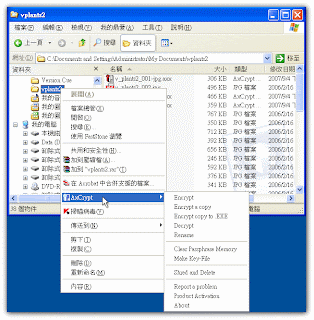
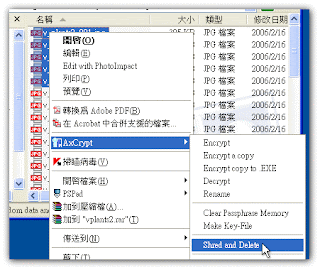
要將檔案加密,只要在檔案上 (可利用 Ctrl 複選) 按滑鼠右鍵選「AxCrypt -> Encrypt」。
在彈出的對話框中設定解密的密碼即可。
(勾選 "Use as default for encryption" 則會將此密碼設為預設的密碼,下次加密時就不需再設定密碼)
PS. AxCrypt 加密的方式有兩種,一種是手動設定密碼,另一種是利用 Key-File 來加密 (.txt 檔) - 先按滑鼠右鍵「AxCrypt -> Make Key-File」產生一個 Key-File,用 Key-File 會使用 128bit 的加密方式,安全等級較高,若要使用此方法,您必須找一個安全的地方來存放它 (如隨身碟),解密時需用到這個 Key-File。
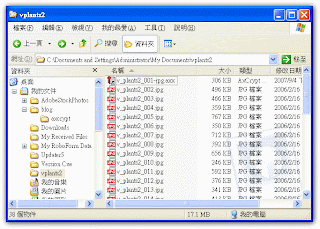
被加密的檔案會在原有檔名後面加上 ".axx",此時若想執行或開啟該檔案就必須輸入密碼。(您可以修改被加密後的檔名,解密時會自動還原原始的檔名)

PS. 在右鍵選單還有另外兩種加密方式:
Encrypt a copy - 會先複製一份檔案副本再加密 (原檔案會保留狀態不變)。
Encrypt copy to .EXE - 會將檔案加密成一個 EXE 執行檔,讓該檔案在未安裝 AxCrypt 的狀態下也可以解密。(例如要將加密的檔案 email 給朋友時可以用這種方法)
檔案解密要將檔案解密,只要在檔案上 (可利用 Ctrl 複選) 按滑鼠右鍵選「AxCrypt -> Decrypt」。

在彈出的對話框中輸入解密的密碼即可。

解密後,檔案就會還原回先前的狀態,任何人都可以存取。
 執行或開啟檔案
若您只想暫時執行或開啟檔案,不想將檔案解密,可以跟平常執行檔案的方式一樣在檔案上點兩下,在彈出的對話框中輸入解密的密碼即可。(您可以對開啟的檔案進行修改,檔案關閉後會自動對修改後的檔案重新加密)
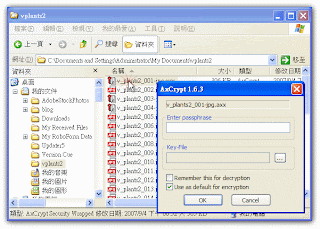 PS. 若您在解密或執行檔案的「密碼輸入對話框」中勾選 "Remember this for decryption" 的話,則在此工作階段 (直到您登出電腦或重新開機) 再執行其他加密過的檔案都不需要再輸入密碼。
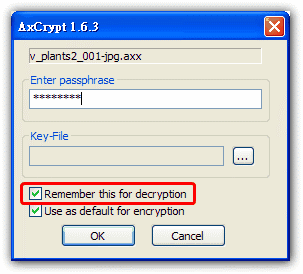 若您有勾選的話,在您沒有登出電腦或重新開機前若想暫時離開電腦,請務必按滑鼠右鍵選「AxCrypt -> Clear Passphrase Memory」,這樣便會重回保護狀態 (會要求輸入密碼)。
 檔案抹除
檔案抹除一般我們若將檔案刪除,即使已經從資源回收筒中將它清掉,其實還是有可能使用 undelete 工具 (例如
Recover My Files ) 來將它救回還原的。AxCrypt 本身附有「檔案抹除」的功能,能在刪除檔案時以亂數的資料多次重複寫入磁區上的位置,就像碎紙機一樣,讓刪除掉的檔案無法被有心人士藉用工具將它還原。
若您想刪除的檔案非常私密或重要,擔心會被有心人士將它還原的話,可以按滑鼠右鍵選「AxCrypt -> Shred and Delete」,這樣檔案便會徹底地被刪除。
 附加工具
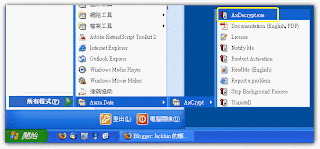
附加工具「開始」功能表程式集的 AxCrypt 選單中有一個「AxDecrypt.exe」,可讓您將想解密的檔案解密後複製到指定的位置。
另外,您也可以在它的選單選「File -> Create Decrypter Here...」建立一個 71K 的 AxDecrypt.exe 執行檔,當您想將加密的檔案放在隨身碟或 email 給朋友時順便附帶這個執行檔,方便在不安裝 AxCrypt 的情況下來解密檔案。

 Tips 小技巧
上面就是 AxCrypt 的基本用法。另外,您除了可以在檔案上按滑鼠右鍵來將檔案加密、解密外,您也可以在資料夾上按滑鼠右鍵,那麼,它就會對資料夾中的所有檔案執行加密、解密的動作。
另外,如果您不想讓其他人知道加密過的檔案原來的檔案名稱,可以在資料夾上按滑鼠右鍵選「AxCrypt -> Rename」,它會以隨機字元重新命名資料夾中加密過的檔案。