PIXNET Logo登入

☆☆的部落格

跳到主文

歡迎光臨☆☆在痞客邦的小天地

部落格全站分類:

  • 相簿
  • 部落格
  • 留言
  • 名片
  • 1月 11 週五 201311:51
  • 筆電、手機、行動電源的電池使用、保養資訊大公開

 
很多人在問到底現在筆電、手機的電池到底要怎麼充怎麼使用才是正確的才可以使用的比較久
所謂的鎳氫電池和鋰電池
1:首先是鋰電池的"記憶效應"已可視為"無"了,所以不必像以前的"鎳氫電池"一樣的完全充放電。
(繼續閱讀...)
文章標籤

☆☆ 發表在 痞客邦 留言(0) 人氣(4,670)

  • 個人分類:硬體、買賣相關
▲top
  • 12月 07 週五 201211:26
  • 教你看硬碟SMART狀態~與硬碟保健

教你看硬碟SMART狀態~與硬碟保健
 
Worst = 曾經發生過最壞時的值
Value = 目前的值
Threshold = 門檻值,超過此值代表硬碟瑕疵已超過容許的範圍
T.E.C. = 一個預估你的硬碟壽命的日期
要怎麼看? 如果當一個參數的數值(Value)往門檻值(Threshold)變化,
就代表該項參數在劣化,也許是常態的老化現象,也許是出現了瑕疵,
相反的,如果往門檻值的反方向變化時,則代表該問題在改善,或是狀況已經暫時解除.
但不管怎樣,只要數值曾低於門檻值(包括Worst),就代表這顆硬碟快掛了,
該快點備份資料送廠了(這時廠商一般會承認故障)
代碼 / 項目 (代碼請自行換算16進位供查詢用)
1 Raw Read Error Rate 讀取錯誤率
代表硬碟出現瑕疵
2 Throughput Performance 輸出性能
硬碟可能出現瑕疵,或是整體性能老化
3 Spin Up Time 旋上時間
可能代表主軸馬達老化
4 Start/Stop Count 啟/停次數
這個值是硬碟主軸馬達啟動/關閉的次數,一般來說就是你開關電源的次數
由於硬碟馬達啟/停時磨耗最大,所以這是一個壽命參考值,但本身不具任何指標性
5 Reallocated Sector Count 重分配磁區數量
硬碟內部在發現弱磁區時會將弱磁區的資料重新分配到備用區,
這個值代表碟片可能出現瑕疵
6 Read Channel Margin 讀取通道臨界
代表硬碟可能出現瑕疵
7 Seek Error Rate 尋軌錯誤率
代表硬碟可能出現瑕疵
8 Seek Time Performance 尋軌效能
代表硬碟可能出現瑕疵,或是性能老化
9 Power-On Hours Count 總通電時間
硬碟總通電時間,這是一個壽命參考值,但本身不具任何指標性
10 Spin-up Retry Count 旋上重試次數
可能是電源供應不良,或是主軸馬達快掛了
11 Calibration Retry Count 校準重試次數
這個值下降代表硬碟可能出現瑕疵
12 Power Cycle Count 電源次數
這個值是硬碟電源/關閉的次數,一般來說就是你開關電源的次數
由於硬碟馬達啟/停時磨耗最大,所以這是一個壽命參考值,但本身不具任何指標性
13 Soft Read Error Rate 軟體讀取錯誤率
無法校正的讀取錯誤,通報給作業系統的次數,代表硬碟出現瑕疵
190 BE Airflow Temperature (WDC)
WD硬碟專有的氣流溫度偵測(與194同)
191 G-Sense Error Rate 衝擊偵測錯誤率
發生碰撞衝擊造成的錯誤率
192 Power-Off Retract Cycle 電源關閉次數 (Fujitsu: Emergency Retract Cycle
Count)
電源被關閉的次數
193 Load/Unload Cycle Count 從降落區起降的次數
這是一個壽命參考值,但本身不具任何指標性
194 HDA Temperature Temperature 硬碟總成溫度
溫度越低越好
195 Hardware ECC Recovered 硬體錯誤修正編碼修正
代表經由ECC修正的資料變多,讀出的資料狀態劣化,可能是出現老化或瑕疵
196 Reallocated Event Count 重分配事件數量
參照 5 Reallocated Sector Count ,這是發生的次數,越多次代表瑕疵越嚴重
197 Current Pending Sector Count 待決磁區數量
參照 5 Reallocated Sector Count ,這是有待重分配(尚未分配)的磁區數量
198 Off-line Scan Uncorrectable Count 離線掃描不可修正數量
在離線掃描時無法修正的錯誤數量,表示硬碟出現瑕疵
199 UltraDMA CRC Error Rate UDMA33傳輸錯誤率
是指電腦到硬碟間的資料傳輸錯誤率,一般是由不良的排線引起,與硬碟壽命較無關
200 Write Error Rate 寫入錯誤率 (WD:Multi Zone Error Rate)
這個值代表硬碟出現瑕疵
201 Soft Read Error Rate (Maxtor: Off Track Errors)
Frequency of the off track errors
202 Data Address Mark Errors 資料位置標記錯誤
代表硬碟可能出現瑕疵
203 Run Out Cancel ECC錯誤發生的頻率 (Maxtor: ECC Errors)
代表硬碟可能出現瑕疵
204 Soft ECC Correction 軟體ECC修正次數
由軟體修正的ECC次數,可能代表硬碟有瑕疵
205 Thermal Asperity Rate 過溫率
溫度過高的頻率,代表主軸馬達可能受損,或是散熱不良
206 Flying Height 磁頭飛行高度
可能意味主軸馬達老化,或磁頭出現瑕疵
207 Spin High Current 旋上高電流
主軸馬達旋上時所使用的電流量,耗電流變大意味著軸承可能有磨損
209 Offline Seek Performance 離線尋軌性能
可能代表硬碟老化
220 Disk Shift 磁碟位移
可能是磁碟遭受過強烈撞擊或熱漲冷縮
221 G-Sense Error Rate 震動偵測錯誤率
由外部引起的震動導致的錯誤率
222 Loaded Hours 作業時間
作業的總時間,這是一個壽命參考值,本身不具任何指標性
224 Load Friction 摩擦力
作業時的摩擦阻力
231 Temperature 溫度
溫度越低越好(由SMART軟體告知的溫度)
240 Head Flying Hours 磁頭飛行時間
這是一個壽命參考值,但本身不具任何指標性
250 Read Error Retry Rate 讀取錯誤重試率
代表硬碟出現瑕疵
----
至於一般的硬碟保養:
1.電源品質不可太差 接頭必須牢靠
否則常常斷電就會一下啟動一下停止 讓他很快歸西
2.任何時候避免衝擊與震動 尤其是開關機時
這是很精密的東西...
3.通氣孔不可遮蔽
檢查一下上蓋有個寫著 "Do not cover"的孔就對了
4.保持低溫
現在的硬碟最大的殺手之一就是高溫,放置硬碟時應考慮散熱問題
盡量不要讓溫度超過40度為佳
5.不可斜放使用
請務必水平或垂直放置 (建議水平)
6.避免時開時關
好比說暫時離開座位幾分鐘不要關電腦,一天如果固定上班要用八小時,
就上下班開關就好.
(繼續閱讀...)
文章標籤

☆☆ 發表在 痞客邦 留言(0) 人氣(20,843)

  • 個人分類:硬體、買賣相關
▲top
  • 12月 07 週五 201211:24
  • [進階篇]:內部構造與測試軟體、方法介紹

http://chinese.ocztechnologyforum.com/forum/showthread.php?15-%E9%80%B2%E9%9A%8E%E7%AF%87-%E5%85%A7%E9%83%A8%E6%A7%8B%E9%80%A0%E8%88%87%E6%B8%AC%E8%A9%A6%E8%BB%9F%E9%AB%94%E3%80%81%E6%96%B9%E6%B3%95%E4%BB%8B%E7%B4%B9
 
SATA SSD內部構造
圖1.SSD的硬體構造十分簡單,底層以PCB為主,加上SSD控制器、NAND Flash以及SATA資料/電源Pin,以及其他的電容。
PCIe SSD內部構造
圖2.PCIe的SSD硬體構造也不難,底層同樣以PCB為主,加上PCIx to PCI橋接晶片然後到RAID控制器,在控制兩組以上的SSD控制器、NAND Flash以及其他的電容。
韌體:
用來驅動SSD的控制器,並且支援Flash的種類列表、版本修正、升級,包含一切所需的技術如 wear leveling、GC(Garbage Collection)、NCQ commend(AHCI)等都在這軟體內,經由MPtool(俗稱開卡程式)燒錄進控制器的EEPROM(可程式化重複抹寫)單元內。
圖3.為INDILINX的開卡程式,此程式為工廠大量生產且在初次安裝韌體時的安裝程式,此程式並非使用者端可見,而是有工廠生產流程的廠商所擁有。所有硬體部分完成SMT之後會進到開卡流程,針對不同的Flash選擇有支援的型號進行開卡,整個動作會對Flash作一次Bad Block(壞區塊)掃描,因此會Erase所有資料,開卡完成之後會顯示PASS,如未完成須再進行硬體以及韌體的檢測。
驅動:
凡SATA 3.0/2.0/1.0皆無須額外 驅動,都是P n P (Plug n Play)的動作,SATA本身也有防呆腳位無須擔心接反或者錯腳導致燒毀。PCIe則因多增加了第三方的RAID晶片而須有驅動的問題,因此無論是把PCIe SSD當作Boot drive(開機系統碟)或者是Data drive(資料碟)均需要安裝驅動,而以REVO而言僅支援Windows XP/VISTA/Windows 7之驅動,其他Linux以及Mac無支援。Z-drive則因RAID控制器不同,且客戶有可能會使用在Linux下的伺服器,因此Linux的驅動是支援的。
圖4.在安裝時須先準備好驅動程式的光碟或者是USB,要先載入驅動程式才可以看見該PCIe的SSD。
基準效能:
簡單來說,目前現階段的SSD固態硬碟無法在單位成本上跟硬碟比拼(例如:1GB/1元台幣),因此效能、耐震、比較不會發熱、S3/S4睡眠時比硬碟省電等的優點成了SSD最大的特色。想知道效能如何一定是需要測試跟比對才能有結論,因此測試平台以及測試軟體跟方法都很重要。我們可以分為以下準備階段跟測試方法來說明之。由於平台性能也息息相關,因此需要慎選平台,目前我們推薦SATA 2.0在INTEL的X58或是P67/Z68上面可以有最佳效能表現,SATA 3.0則是一定要P67/Z68的原生SATA 3.0 Port才行。
被測碟一定是要放在資料碟的位置,且內部盡量維持新開卡後的狀態,意即不可有資料寫入,這是為了測試最佳效能的必要設置。
開機碟能選擇SSD最好,作業系統須搭配Windows 7,因為win7有對SSD最效能最佳化的支援。
主機板AHCI功能一定要先開啟,進入作業系統後,INTEL的RST驅動程式也要安裝(10.0.1版本以後)這個會比Windows 7內建的AHCI驅動效能有更優化的效果。並且使用Windows 7對被測碟作格式化的動作,才能對齊4KB block size(NAND Flash基本單位為4KB)
測試軟體使用ATTO、IOMETER、AS-SSD、CRYSTALDISKMARK、HDTUNE等這些免費而且廣為人知的軟體。
測試軟體介紹:
ATTO:
ATTO的開發者就是一家名為ATTO的磁片陣列儲存公司,他們以自己測試陣列效能的經驗,製作了這個軟體用以測試磁片速度,它的語系並不支援中文,也因此有些玩家製作了中文化版本,不過我還是以英文版來跟各位介紹,首先就是選擇被測試碟的位置,預設值為C槽,但測試條件就是該碟一定要先經過Windows的格式化完成,變成實體磁碟後才能測,如果是尚未分割的邏輯磁片是無法選擇測試的,這點要注意。而Transfer rate,就是樣本的大小,從0.5KB到8192KB(8MB),而Total Length,就是樣本的總長度為256MB,基本上這是大於任何一家帶buffer的固態硬碟的buffer大小(如Indilinx用64MB,Samsung用128MB做Buffer),因此可以確定的是它並不是測Buffer速度。而右方的選項基本上都無須更動,就可以按下START做測試。測試的結果會出現一個綠棒跟一個紅棒,綠棒代表讀取,紅棒代表寫入,右方則是資料化的成績,以KB為單位,整體來說,這是個只能測試持續讀寫的簡單軟體,但因為它的計算方式是每次對被測碟丟出樣本寫入後,都是從0KB開始計算,也因此SandForce的即時高壓縮率的效能可以被正確的計算出來,因為每一筆寫入的資料經過SandForce壓縮後,這壓縮完成的資料才是真正會被寫入到快閃記憶體的資料,因此去計算這個以經壓縮過的樣本寫入時間,才能忠實呈現SandForce控制器的性能,這也是為何以這個短跑測試軟體被各大廠選為公佈基礎效能的判斷準則,目前最新的版本號為2.46版。
CrystalDiskMark(簡稱CDM):
目前出到3.01版,作者為日本人,因為軟體簡單好用且測試過程相當快速,非常受到全球用戶的喜愛。但SandForce初次上市之後,最大的挑戰也就是CDM的測試成績了,因此各位測試者要了解,要把哪個測試軟體當作是驗證標準絕對是個人自由,不過我們必須要理解這個測試成績所代表的意義是甚麼?才能做出實質上客觀的分析。CDM自從2.1版本後有了很大的更新,加入了隨機4K以及序列深度32等級的隨機4K測試。同時,它也增加了高壓縮率測試,不過卻需要使用者手動調整才能實現,這些測試成績在面對任何一款SandForce盤時都會出現這樣天與地的差異,我們先來看這個測試程式的基本條件。首先看到預設值下,有個數字”5”的字樣,代表重複測試5次,然後取平均值,這個地方最大值是”9”。跟著是1000MB,這代表樣本大小,最小可測到50MB,最大為4000MB。右方則是被測碟的位置,與ATTO同樣的,需要使用者先做好實體磁區格式化之後才能測試。
而在左上方檔的地方,則是有個關於Test Data的部分,根據作者在自己的開發日誌中寫到,這裡的預設值所測的,基本上是未壓縮格式的資料讀寫速度,而調到All 0x00或者是0xff,則是針對高壓縮率的測試(100%高壓縮率),這邊如對沒有壓縮率的傳統硬碟或者是固態硬碟,你會在這些測試項目下得到幾乎一模一樣的測試成績,但在SandForce盤下,則會有相當大的差異出現。
這邊以Vertex 3 120GB當作範本,給各位看一下這個差異性,你會發現在寫入部分,預設值跟高壓縮值有差到將近300MB/s的速度,而且在QD32的4K也幾乎是倍數成長,這代表的就是說,當CDM測試預設值時,資料是未壓縮1:1寫入快閃記憶體,這等於是讓SandForce自豪的高壓縮功能無用武之地,同時寫入放大率也變成糟糕的1:1程度。但是高壓縮的0x00(這裡是指從快閃記憶體塊的位址00開始做高壓縮率寫入)你會得到跟ATTO差不算太多的成績,這裡的誤差值(OCZ官方公佈550MB/s讀跟520MB/s寫是基於ATTO標準)可以解讀成是兩者的樣本數跟樣本大小的不同所造成的誤差,撇開這些誤差不論,基本上這才算是有用上SandForce的武功。因此之後的測試,為求公平論會把三種不同的測試值都測過一遍公佈才算的上平等。
AS-SSD:
這是一套由德國人開發的軟體,測試方式基本上跟CDM預設相同,最大的不同是增加了Access Time(搜尋時間)的測試,以及不知道評分標準在哪的分數成績,而剛剛說過它與CDM預設值的成績相同,是因為兩者都可以在持續讀寫這個部分測到幾乎一樣的成績,因此判斷它也是測試未經壓縮的樣本讀寫速度。
不過自1.6版以後,AS-SSD增加了所謂Compression-benchmark這個測試,這就是在測壓縮率了,所以之後要把Copy以及Compression兩個測試項目列入標準測試項目之中,才能測試出SF碟的真正實力。
這個壓縮率測試圖表,是基於壓縮比0%~100%壓縮之後寫入快閃記憶體的速度,因此在測試SandForce上面也會有極大差異化出現。
這邊也同樣以Vertex 3 120GB做過的壓縮測試來說明,我們可以看到,未經任何壓縮的資料,從0%起跳,讀寫速度分別是398MB/s、120MB/s,不過當壓縮率逐漸提升之時,最後到了100%壓縮之後,Vertex 3 120GB的讀寫速度分別是509MB/s、454MB/s,而這個測試過程相當快,依照比例來說,它各取10%為一次樣本基數,因此總共有10次測試,每個樣本大小應該跟CDM預設的1000MB相同,也就是針對1000MB的資料做0%壓縮一直到100%壓縮所出現的成績。
SSD進階效能設定:
Windows優化,由於舊的作業系統如Windows XP的內建格式化系統並沒有對齊4K的Size,因此若由Windows XP作首次切割將會導致4KB不對齊而使得效能與我們公布的基準效能產生差異,因此建議首次切割磁碟區至少要以Windows VISTA或者是Windows 7為主。
AHCI優化指令集,INTEL以及AMD從硬碟時代就已經支援所謂的NCQ優化指令集,可開啟S.M.A.R.T選項,監控硬碟狀態以及利用優化指令對讀/寫動作作加速,目前大部分SSD都支援此NCQ指令集,可監控SSD的寫入次數、開機次數、寫入資料量、同時加速FIFO(First in First Out)優化讀寫速度。此項選項所有的主機板都有支援,筆電大部分更是列為預設值開啟的狀態,唯主機板預設值為求最大相容性,因此原生設為IDE模式,須進入BIOS手動調整,此調整須在安裝作業系統前為佳。
TRIM,這是自Windows 7以後才有的新系統配置,在使用者打開AHCI後再安裝Windows7即會自動判斷是否為SSD,並且關閉一些索引檔功能,硬碟Dump快取功能等背景寫入,來延長壽命,因為SSD本身讀寫速度高於硬碟甚多,無須藉由這些索引檔等功能來輔助加速,一方面也可以降低SSD寫入次數。
Secure Erase,這是屬於進階使用者的工具程式,會對全盤的資料表頭以及GC收集的廢棄資料進行抹除的動作,同時也會抹除全盤資料,須先備份後再進行,但使用完畢幾乎可以恢復百分之百的效能。
RAID,這是針對兩個以上的硬碟/SSD進行大容量虛擬磁區的設定,目前有RAID 0、1、5、10等常見組態,基本上除了RAID 0是效能增倍、容量增倍以外,其他多是為資料安全性所設置,速度跟容量並不會等比提升。目前主機板上幾乎都有搭載INTEL/AMD的南橋晶片支援RAID功能,設定上非常方便,不過效能以及可靠度上不及真正的硬體RAID卡。
(繼續閱讀...)
文章標籤

☆☆ 發表在 痞客邦 留言(0) 人氣(1,779)

  • 個人分類:硬體、買賣相關
▲top
  • 12月 07 週五 201211:21
  • S.M.A.R.T

擔心硬碟突然故障, 使您的寶貴資料付之一炬嗎?本單元將要告訴您, 如何啟用硬碟的 S.M.A.R.T. 功能, 使您的硬碟變『Smart』!不但可以預先通知即將故障的訊息, 搭配相關工具程式還可以預測硬碟壽命哦! 
什麼是 『S.M.A.R.T.』? 
S.M.A.R.T. 是 Self - Monitoring, Analysis and Reporting Technology (硬碟自我監測、分析及報告技術) 的縮寫, 是提供硬碟資料可靠性的一種『預警系統』。S.M.A.R.T 可以自動偵測硬碟內部溫度、碟片轉速、及磁頭飛行高度等運作狀況, 並與內建的安全數值分析、比對。 
當預期硬碟可能發生錯誤前 (偵測數值超過安全數值時), 系統會自動發出警告通知使用者, 讓使用者可及早備份資料、採取補救動作。目前市面上的硬碟, 幾乎都內建有 S.M.A.R.T. 技術, 不過還是得先到 BIOS 中開啟, 才能使用硬碟的 S.M.A.R.T. 預警功能哦! 
開啟主機板上的 S.M.A.R.T. 功能 
接下來我們將以『技嘉 K8NF - 9』主機板為例, 實際操作、開啟內建的 S.M.A.R.T. 功能。請先將電腦開機、進入 BIOS 設定, 並切換到 Advanced BIOS Features 選單: 
(繼續閱讀...)
文章標籤

☆☆ 發表在 痞客邦 留言(0) 人氣(3,434)

  • 個人分類:硬體、買賣相關
▲top
  • 12月 04 週日 201107:42
  • Lagom液晶顯示檢測頁

http://www.lagom.nl/lcd-test/zhs_index.php
(繼續閱讀...)
文章標籤

☆☆ 發表在 痞客邦 留言(0) 人氣(60)

  • 個人分類:硬體、買賣相關
▲top
  • 12月 04 週日 201107:36
  • 推薦校正螢幕網站

http://www.ldsclub.net/forum/viewthread.php?tid=19488&page=6#pid683570
 
校正好你的螢幕..調出最佳的亮度與對比值
白色至少要看到253... 能看到254更棒
黑色至少要看到第2個方塊
假設你的螢幕都校正好了...螢幕本身也不要太差
再來看這張照片
你應該可以看到模特兒外圍黑色絨布的輪廓與褶痕...
我相信很多人都看不到...看起來就是黑色一沱..哪來的褶痕..
以前我的螢幕也是看不到的...看起來也是黑黑一沱...
依照本篇文章調整後...
就可以輕易看出黑色絨布的褶痕
Dell 27吋螢幕..調整後 (白色可看到254...黑色可看到第一個方塊)
很輕鬆可以看出黑色絨布的褶痕...
Apple 23吋 螢幕...調整後 (白色可看到253...黑色可看到第三個方塊)
看起來有點吃力..不是很明顯... (沒有調整前更慘..都是黑的一沱)
我把照片用PS..把亮度調亮...你就知道黑色絨布褶痕的位置在哪邊了
假設你的螢幕可以輕鬆的看到所有絨布的褶痕...先別太高興
在認真看看最上面白色的測試照片.. 
如果...你的白色搞不好只能看到251 或 最下面那排251~254都看不到
那是亮度調過亮了..過頭了.黑色細節當然都可以輕易看到..但是白色的細節通通爆掉
這樣也是不對的狀態
要調到白色細節都看的到..黑色看起來夠黑夠扎實.而且黑色細節也看的到..這才是正確的
以上方法..是簡單的自我測試與調整..
(繼續閱讀...)
文章標籤

☆☆ 發表在 痞客邦 留言(0) 人氣(5,265)

  • 個人分類:硬體、買賣相關
▲top
  • 11月 29 週二 201109:52
  • USB基本概念

http://entry.hit.edu.tw/~bd92045/new_page_3.htm
(繼續閱讀...)
文章標籤

☆☆ 發表在 痞客邦 留言(0) 人氣(103)

  • 個人分類:硬體、買賣相關
▲top
  • 11月 18 週五 201114:47
  • 入門級USB 3.0 16GB隨身碟大集合

USB 3.0的規格發表於2008年的11月12號,至今已經超過二年的時間了,但是各種的勘誤及後續制定,到去年才算是蓬勃發展的一年,各種USB 3.0的應用裝置陸續推出。主機板廠商發表的新產品除了在後方的I/O埠有內建之外, 中高階的也大多都有前置的USB 3.0設計。而在周邊的方面,最近也越來越多的廠商推出較低價位的USB 3.0隨身碟,以比起USB 2.0稍貴的價格但是卻能擁有好很多的效能為主打,雖然大部分的使用者都還是以USB 2.0的介面為主,不過使用較好記憶體顆粒的3.0產品使用在2.0介面上,還是有比較好的效能表現。本專題將針對市面上各廠商的低價位USB 3.0隨身碟做評比,找出性價比最值得推薦的產品。


(繼續閱讀...)
文章標籤

☆☆ 發表在 痞客邦 留言(0) 人氣(1,094)

  • 個人分類:硬體、買賣相關
▲top
  • 7月 20 週三 201112:42
  • 不錯的筆電

純白簡約的身形 SONY VAIO SB 系列筆電分享
http://www.mobile01.com/newsdetail.php?id=10866
(繼續閱讀...)
文章標籤

☆☆ 發表在 痞客邦 留言(0) 人氣(137)

  • 個人分類:硬體、買賣相關
▲top
  • 7月 20 週三 201112:13
  • 筆電硬體比較

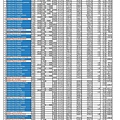
筆電CPU比較表(3DMark 06 CPU)-1.jpghttp://tw.myblog.yahoo.com/good-product/article?mid=747
http://www.wretch.cc/blog/nbking
詳細CPU效能比較表(Passmark CPU Mark分數愈高愈好),請參考以下網址
http://www.cpubenchmark.net/cpu_list.php
獨顯比較:(沒有3D遊戲或繪圖需求不需要獨顯)

詳細顯示卡比較,請參考以下網址NOTEBOOKCHECK 網站的筆電顯卡效能排行
http://www.notebookcheck.net/Mobile-Graphics-Cards-Benchmark-List.844.0.html 
硬碟比較:(硬碟可自行更換)

SSD>7200轉>5400轉>4200轉
(繼續閱讀...)
文章標籤

☆☆ 發表在 痞客邦 留言(0) 人氣(31,928)

  • 個人分類:硬體、買賣相關
▲top
12»

文章分類

  • 檔案管理 (4)
  • 光碟工具 (1)
  • 體育運動 (6)
  • 繪圖、剪輯、色彩 (1)
  • 電子、維修相關 (7)
  • 硬體、買賣相關 (12)
  • 音樂影片 (1)
  • 音響 (18)
  • 網路、電腦安全 (9)
  • 影音 (1)
  • 資料庫相關 (0)
  • Dreamweaver (4)
  • 未分類文章 (1)

最新文章

  • 工程地雷 工程蟑螂 米枺 施重源 Neo Shih
  • hdmi線接線說明
  • 位元率
  • 無線麥克風頻率
  • 數位輸出AES/EBU
  • 音響 音控教學整理
  • "A-Simple 簡單貼"絕對不要買
  • 訂做西裝 ez西服 凡登男仕禮服
  • HTC Sense Input 下載
  • chrome Tabs 2 Grid 綁架

文章搜尋

參觀人氣

  • 本日人氣:
  • 累積人氣: